Domain park-assistent.de kaufen?
Wir ziehen mit dem Projekt
park-assistent.de um.
Sind Sie am Kauf der Domain
park-assistent.de interessiert?
domain@kv-gmbh.de · 0541-91531010
Domain park-assistent.de kaufen?
Was ist der Unterschied zwischen Einparkhilfe und Parkunterstützung?
Die Einparkhilfe ist ein System, das dem Fahrer akustische oder visuelle Signale gibt, um ihn beim Einparken zu unterstützen. Die Parkunterstützung hingegen ist ein fortschrittlicheres System, das nicht nur akustische oder visuelle Signale bietet, sondern auch aktiv in das Lenken des Fahrzeugs eingreifen kann, um das Einparken zu erleichtern. **
Wie benutzt man ein Aufzeichnungstool, um Bildschirmaktivitäten aufzuzeichnen?
Um Bildschirmaktivitäten aufzuzeichnen, startet man das Aufzeichnungstool und wählt den Bereich aus, den man aufnehmen möchte. Anschließend klickt man auf die Aufnahmetaste, um die Bildschirmaufnahme zu starten. Nach Beendigung der Aufnahme speichert man die Datei und kann sie bei Bedarf bearbeiten oder teilen. **
Ähnliche Suchbegriffe für Bildschirmaktivitäten
Top-Angebote
Produkte zum Begriff Bildschirmaktivitäten:
-
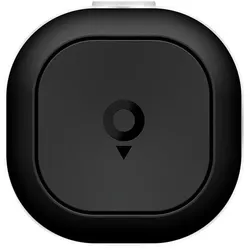
TOMTOM Tom Verkehrs-AssistentDein Verkehrs-AssistentLerne Tom by TomTom kennen, deinen neuen intelligenten Verkehrs-Assistenten. Tom wurde entwickelt, um deine Konzentration zu steigern und dir mehr Vertrauen auf der Straße zu geben. Tom warnt dich mit audiovisuellen Hinweisen vor veränderten Verkehrsbedingungen, Hindernissen und Radarkameras. Konzentriere dich auf das Wesentliche – die vorausliegende Straße – mit Tom, deinem Begleiter für unterwegs.Apple CarPlay und Android AutoVerbinde Tom mit Apple CarPlay oder Android Auto. Keine Abonnements erforderlich.Bildschirmlos konzipiertTom wurde entwickelt, um Ablenkungen zu reduzieren und Fahrern zu helfen, sich zu konzentrieren. Weniger Bildschirmzeit, mehr Fahrfreude. Aber keine Sorge: Bei Stau oder anderen Gefahren sind der LED-Ring und der Pieper nicht zu übersehen.Speziell für Fahrer entwickelt, nicht für WerbetreibendeDeine Daten werden ausschließlich für die cleverste Fahrer-Community der Welt genutzt (natürlich mit deiner Erlaubnis) und nicht in irgendwelchen Marketingkampagnen. Tom trägt lediglich dazu bei, unsere Straßen sicherer zu machen. Genau so sollte es sein.Ein Monat AkkulaufzeitTom läuft 30 Tage lang mit einer einzigen Ladung. Und wenn Tom schließlich aufgeladen werden muss, lassen sich das mitgelieferte USB-C-Kabel und der USB-A-Adapter in jedem Auto verwenden.Mit mehreren Handys verbindenTom lässt sich mit mehreren Handys verbinden. Das ist nützlich, wenn du und jemand anders dasselbe Auto benutzen, ihr aber nicht immer gemeinsam unterwegs seid.Warnungen bei Überschreitung des TempolimitsEine Geschwindigkeitsüberschreitung ist schnell passiert, muss aber nicht sein. Tom sagt dir, wenn dein Tacho das Limit überschreitet.Magnethalterung mit KlebestreifenTom ist im Handumdrehen installiert. Reinige einfach die Oberfläche. Bring den Klebestreifen an. Lass Tom einrasten. Fertig. Einmal installiert, bleibt Tom dank eines starken Magneten genau dort, wo du das Gerät angebracht hast.Kein Abonnement erforderlichAlle Funktionen und Dienste sind ohne Abonnement oder versteckte Kosten verfügbar. Lade einfach die TomTom-App herunter und lege los.Meldungen in der CommunityDrei einfache Gesten sorgen für mehr Sicherheit unterwegs. Blitzer entdeckt? Einmal antippen. Hindernisse auf der Straße? Zweimal antippen. Radarkamera-Attrappe? Auf „Verwerfen“ drücken.67,00 €*Versand: 0,00 €Sichere Weiterleitung zum Anbieter



-
Wie kann ich eine Bildschirmaufzeichnung machen, um meinen Bildschirmaktivitäten festzuhalten?
Du kannst eine Bildschirmaufzeichnung mit Hilfe von Software wie z.B. OBS Studio, Camtasia oder QuickTime Player machen. Öffne die Software, wähle den Bereich aus, den du aufzeichnen möchtest, und starte die Aufnahme. Speichere die Aufzeichnung anschließend auf deinem Computer. **
-
Wie kann man mithilfe eines Aufzeichnungstools Bildschirmaktivitäten für Schulungsvideos festhalten?
Man kann ein Aufzeichnungstool wie z.B. Camtasia oder OBS Studio verwenden, um Bildschirmaktivitäten aufzuzeichnen. Man wählt den Bildschirmbereich aus, den man aufnehmen möchte, startet die Aufnahme und speichert das Video im gewünschten Format ab. Anschließend kann man das Video bearbeiten und für Schulungszwecke verwenden. **
-
Welche Aufzeichnungssoftware können Sie empfehlen, um Bildschirmaktivitäten auf Ihrem Computer festzuhalten?
Ich kann OBS Studio empfehlen, da es kostenlos ist und eine Vielzahl von Funktionen bietet, um Bildschirmaktivitäten aufzuzeichnen. Eine weitere gute Option ist Camtasia, die benutzerfreundlich ist und professionelle Ergebnisse liefert. Bandicam ist auch eine beliebte Wahl für die Aufzeichnung von Bildschirmaktivitäten, da es eine hohe Qualität und einfache Bedienung bietet. **
-
Wie kann man mithilfe von Aufzeichnungssoftware Bildschirmaktivitäten effizient und hochwertig aufnehmen?
Um Bildschirmaktivitäten effizient und hochwertig aufzunehmen, sollte man eine qualitativ hochwertige Aufzeichnungssoftware verwenden. Es ist wichtig, die richtigen Einstellungen für Bildschirmauflösung, Framerate und Audioqualität zu wählen. Zudem sollte man vor der Aufnahme unnötige Programme schließen und sicherstellen, dass genügend Speicherplatz vorhanden ist. **


Wie kann man mit einem Aufzeichnungstool effektiv Bildschirmaktivitäten und Audioinhalte aufnehmen?
Man startet das Aufzeichnungstool und wählt die gewünschten Einstellungen für Bildschirmaufnahme und Audioquelle aus. Anschließend beginnt man die Aufnahme durch einen Klick auf den entsprechenden Button und beendet sie, wenn die gewünschten Inhalte aufgenommen wurden. Zum Schluss speichert man die Aufnahme in einem geeigneten Format und kann sie bei Bedarf weiter bearbeiten oder teilen. **
Wie kann man ein effektives und benutzerfreundliches Aufzeichnungstool für Bildschirmaktivitäten erstellen?
Um ein effektives und benutzerfreundliches Aufzeichnungstool für Bildschirmaktivitäten zu erstellen, sollte man zunächst die Anforderungen der Nutzer analysieren und eine benutzerfreundliche Oberfläche entwerfen. Zudem ist es wichtig, eine hohe Aufnahmequalität und verschiedene Funktionen wie Audioaufnahme und Bearbeitungsmöglichkeiten zu integrieren. Abschließend sollte das Tool regelmäßig aktualisiert und verbessert werden, um den Nutzern ein optimales Erlebnis zu bieten. **
Top-Angebote
Produkte zum Begriff Bildschirmaktivitäten:
-
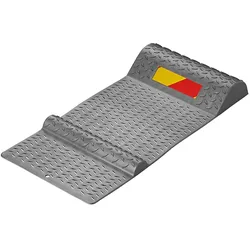
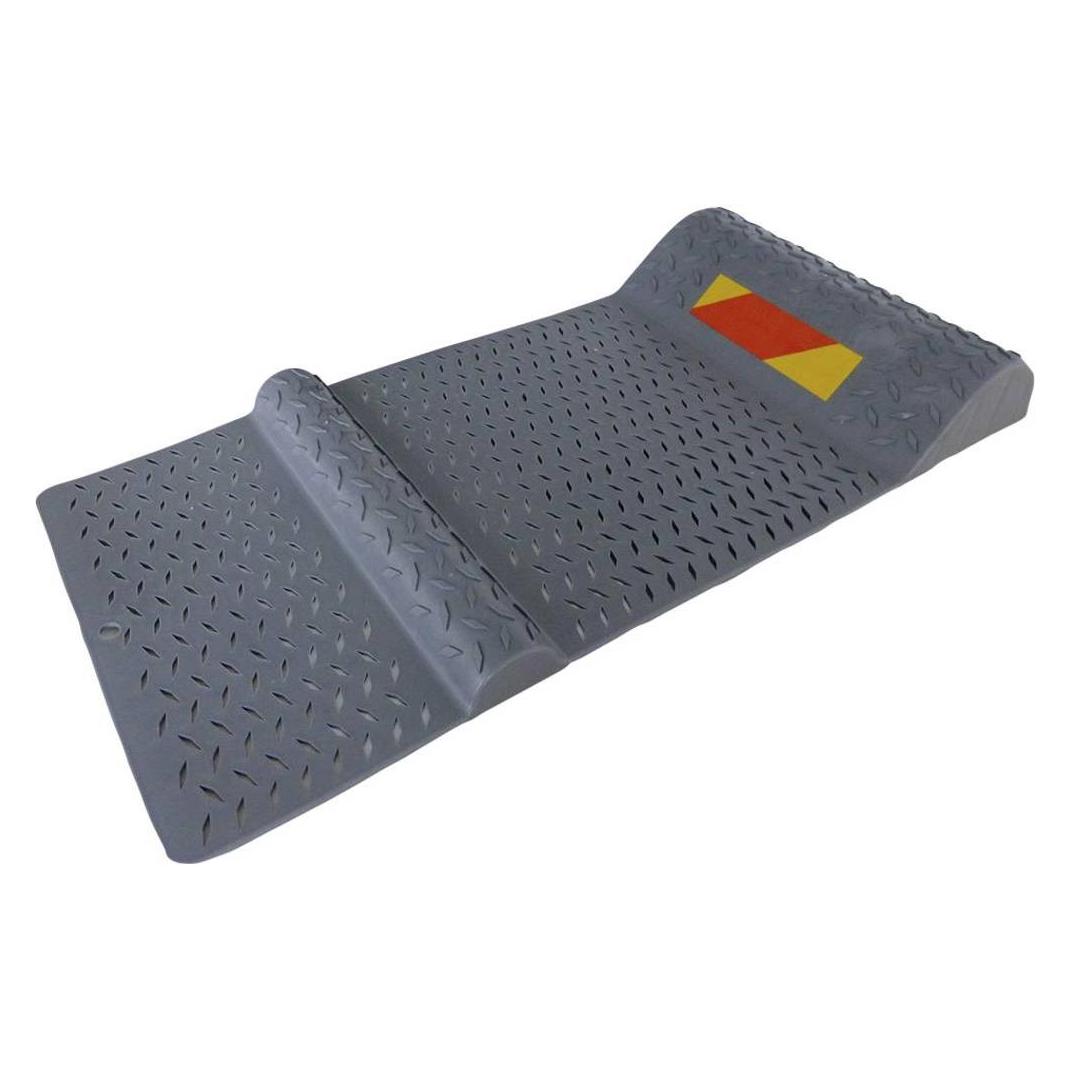
ProPlus 520196 Einparkhilfe Parkmatte rutschfest Positionsmatte Bremsmatte ParkhilfeProPlus 520196 Einparkhilfe Parkmatte rutschfest Positionsmatte Bremsmatte Parkhilfe Beschreibung: Durch die Parkmatte wird ein Anstoßen und Zerkratzen des Fahrzeugs beim Einparken verhindert die Parkmatte läßt sich einfach durch ihre selbstklebende Befestigung auf der Rückseite anbringen durch die vorgesehene Öffnung ist die Parkmatte auch anschraubbar (Schraube nicht inkl.) Material: Kunststoff Größe: Länge 52cm x Breite 25cm HINWEIS: Bestellmenge 1 = 1 ProPlus 520196 Parkmatte13,99 €*Versand: 5,99 €Sichere Weiterleitung zum Anbieter
-
TOMTOM Tom Verkehrs-AssistentDein Verkehrs-AssistentLerne Tom by TomTom kennen, deinen neuen intelligenten Verkehrs-Assistenten. Tom wurde entwickelt, um deine Konzentration zu steigern und dir mehr Vertrauen auf der Straße zu geben. Tom warnt dich mit audiovisuellen Hinweisen vor veränderten Verkehrsbedingungen, Hindernissen und Radarkameras. Konzentriere dich auf das Wesentliche – die vorausliegende Straße – mit Tom, deinem Begleiter für unterwegs.Apple CarPlay und Android AutoVerbinde Tom mit Apple CarPlay oder Android Auto. Keine Abonnements erforderlich.Bildschirmlos konzipiertTom wurde entwickelt, um Ablenkungen zu reduzieren und Fahrern zu helfen, sich zu konzentrieren. Weniger Bildschirmzeit, mehr Fahrfreude. Aber keine Sorge: Bei Stau oder anderen Gefahren sind der LED-Ring und der Pieper nicht zu übersehen.Speziell für Fahrer entwickelt, nicht für WerbetreibendeDeine Daten werden ausschließlich für die cleverste Fahrer-Community der Welt genutzt (natürlich mit deiner Erlaubnis) und nicht in irgendwelchen Marketingkampagnen. Tom trägt lediglich dazu bei, unsere Straßen sicherer zu machen. Genau so sollte es sein.Ein Monat AkkulaufzeitTom läuft 30 Tage lang mit einer einzigen Ladung. Und wenn Tom schließlich aufgeladen werden muss, lassen sich das mitgelieferte USB-C-Kabel und der USB-A-Adapter in jedem Auto verwenden.Mit mehreren Handys verbindenTom lässt sich mit mehreren Handys verbinden. Das ist nützlich, wenn du und jemand anders dasselbe Auto benutzen, ihr aber nicht immer gemeinsam unterwegs seid.Warnungen bei Überschreitung des TempolimitsEine Geschwindigkeitsüberschreitung ist schnell passiert, muss aber nicht sein. Tom sagt dir, wenn dein Tacho das Limit überschreitet.Magnethalterung mit KlebestreifenTom ist im Handumdrehen installiert. Reinige einfach die Oberfläche. Bring den Klebestreifen an. Lass Tom einrasten. Fertig. Einmal installiert, bleibt Tom dank eines starken Magneten genau dort, wo du das Gerät angebracht hast.Kein Abonnement erforderlichAlle Funktionen und Dienste sind ohne Abonnement oder versteckte Kosten verfügbar. Lade einfach die TomTom-App herunter und lege los.Meldungen in der CommunityDrei einfache Gesten sorgen für mehr Sicherheit unterwegs. Blitzer entdeckt? Einmal antippen. Hindernisse auf der Straße? Zweimal antippen. Radarkamera-Attrappe? Auf „Verwerfen“ drücken.67,00 €*Versand: 0,00 €Sichere Weiterleitung zum Anbieter
-
Was ist der Unterschied zwischen Einparkhilfe und Parkunterstützung?
Die Einparkhilfe ist ein System, das dem Fahrer akustische oder visuelle Signale gibt, um ihn beim Einparken zu unterstützen. Die Parkunterstützung hingegen ist ein fortschrittlicheres System, das nicht nur akustische oder visuelle Signale bietet, sondern auch aktiv in das Lenken des Fahrzeugs eingreifen kann, um das Einparken zu erleichtern. **
-
Wie benutzt man ein Aufzeichnungstool, um Bildschirmaktivitäten aufzuzeichnen?
Um Bildschirmaktivitäten aufzuzeichnen, startet man das Aufzeichnungstool und wählt den Bereich aus, den man aufnehmen möchte. Anschließend klickt man auf die Aufnahmetaste, um die Bildschirmaufnahme zu starten. Nach Beendigung der Aufnahme speichert man die Datei und kann sie bei Bedarf bearbeiten oder teilen. **
-
Wie kann ich eine Bildschirmaufzeichnung machen, um meinen Bildschirmaktivitäten festzuhalten?
Du kannst eine Bildschirmaufzeichnung mit Hilfe von Software wie z.B. OBS Studio, Camtasia oder QuickTime Player machen. Öffne die Software, wähle den Bereich aus, den du aufzeichnen möchtest, und starte die Aufnahme. Speichere die Aufzeichnung anschließend auf deinem Computer. **
-
Wie kann man mithilfe eines Aufzeichnungstools Bildschirmaktivitäten für Schulungsvideos festhalten?
Man kann ein Aufzeichnungstool wie z.B. Camtasia oder OBS Studio verwenden, um Bildschirmaktivitäten aufzuzeichnen. Man wählt den Bildschirmbereich aus, den man aufnehmen möchte, startet die Aufnahme und speichert das Video im gewünschten Format ab. Anschließend kann man das Video bearbeiten und für Schulungszwecke verwenden. **
Ähnliche Suchbegriffe für Bildschirmaktivitäten
-
Welche Aufzeichnungssoftware können Sie empfehlen, um Bildschirmaktivitäten auf Ihrem Computer festzuhalten?
Ich kann OBS Studio empfehlen, da es kostenlos ist und eine Vielzahl von Funktionen bietet, um Bildschirmaktivitäten aufzuzeichnen. Eine weitere gute Option ist Camtasia, die benutzerfreundlich ist und professionelle Ergebnisse liefert. Bandicam ist auch eine beliebte Wahl für die Aufzeichnung von Bildschirmaktivitäten, da es eine hohe Qualität und einfache Bedienung bietet. **
-
Wie kann man mithilfe von Aufzeichnungssoftware Bildschirmaktivitäten effizient und hochwertig aufnehmen?
Um Bildschirmaktivitäten effizient und hochwertig aufzunehmen, sollte man eine qualitativ hochwertige Aufzeichnungssoftware verwenden. Es ist wichtig, die richtigen Einstellungen für Bildschirmauflösung, Framerate und Audioqualität zu wählen. Zudem sollte man vor der Aufnahme unnötige Programme schließen und sicherstellen, dass genügend Speicherplatz vorhanden ist. **
-
Wie kann man mit einem Aufzeichnungstool effektiv Bildschirmaktivitäten und Audioinhalte aufnehmen?
Man startet das Aufzeichnungstool und wählt die gewünschten Einstellungen für Bildschirmaufnahme und Audioquelle aus. Anschließend beginnt man die Aufnahme durch einen Klick auf den entsprechenden Button und beendet sie, wenn die gewünschten Inhalte aufgenommen wurden. Zum Schluss speichert man die Aufnahme in einem geeigneten Format und kann sie bei Bedarf weiter bearbeiten oder teilen. **
-
Wie kann man ein effektives und benutzerfreundliches Aufzeichnungstool für Bildschirmaktivitäten erstellen?
Um ein effektives und benutzerfreundliches Aufzeichnungstool für Bildschirmaktivitäten zu erstellen, sollte man zunächst die Anforderungen der Nutzer analysieren und eine benutzerfreundliche Oberfläche entwerfen. Zudem ist es wichtig, eine hohe Aufnahmequalität und verschiedene Funktionen wie Audioaufnahme und Bearbeitungsmöglichkeiten zu integrieren. Abschließend sollte das Tool regelmäßig aktualisiert und verbessert werden, um den Nutzern ein optimales Erlebnis zu bieten. **
* Alle Preise verstehen sich inklusive der gesetzlichen Mehrwertsteuer und ggf. zuzüglich Versandkosten. Die Angebotsinformationen basieren auf den Angaben des jeweiligen Shops und werden über automatisierte Prozesse aktualisiert. Eine Aktualisierung in Echtzeit findet nicht statt, so dass es im Einzelfall zu Abweichungen kommen kann. ** Hinweis: Teile dieses Inhalts wurden von KI erstellt.